Редактирование · ⌫
Удалить лишний объект с фотографии
Опишите предмет, который нужно убрать с фотографии, и желаемое заполнение фона. Проверьте восстановленный участок, геометрию и детали после обработки.
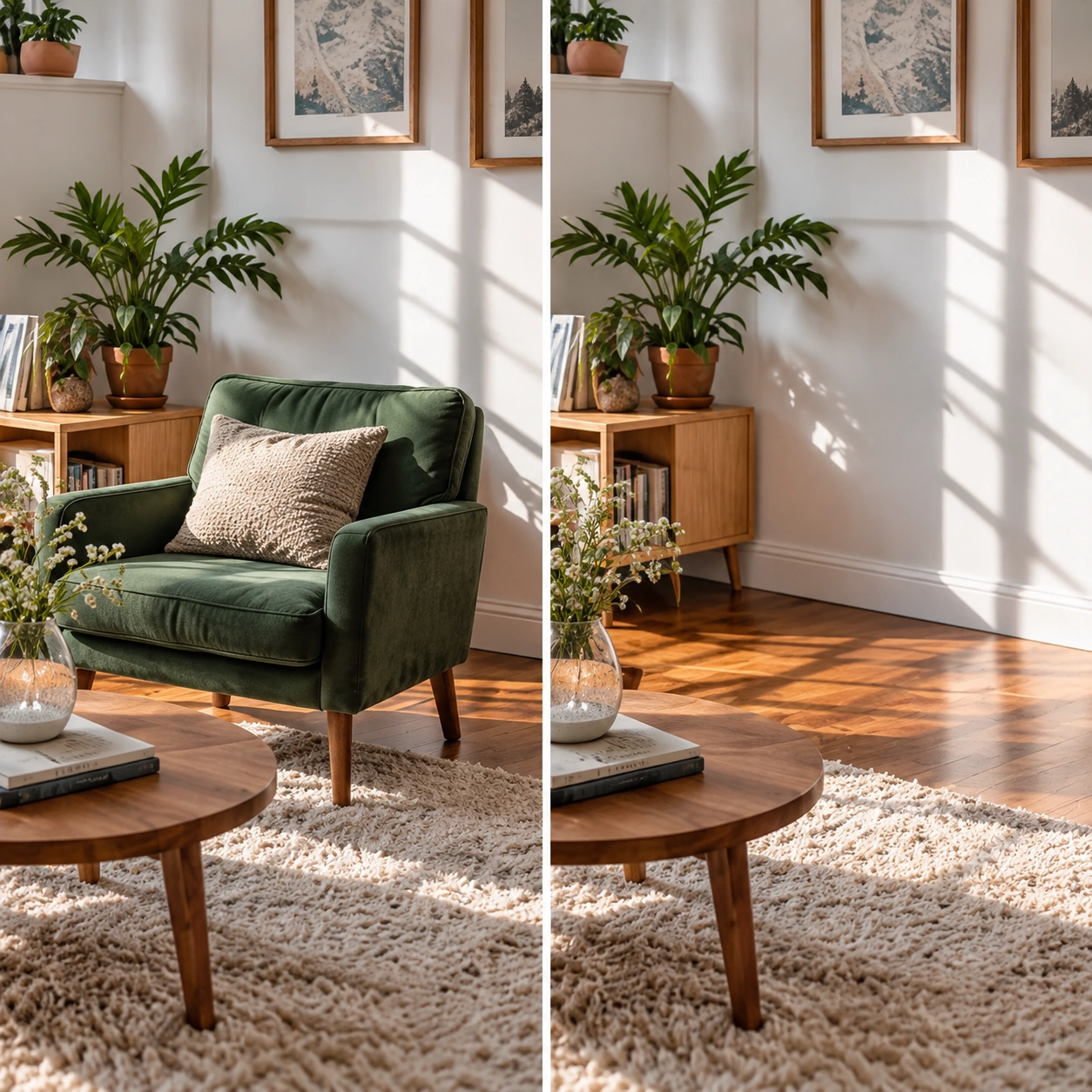
Исходные фото
Загрузите снимок и при необходимости добавьте референс.
Настройте результат
Параметры меняются в зависимости от выбранного инструмента.
Генерация после входа. Условия и стоимость
Работа с исходным фото
Как убрать лишний предмет и восстановить участок кадра
Этот редактор получает задачу из текстового описания. Укажите объект и его положение так, чтобы его нельзя было спутать с тем, что должно остаться. При сложном фоне обрабатывайте небольшие изменения последовательно.
Какой исходник выбрать
- Используйте исходное изображение достаточного размера: узоры, плитка и линии перспективы должны быть видны.
- Определите, что именно мешает: провод у левого края, урна справа или предмет на столе.
Редактор принимает JPEG, PNG и WebP размером до 20 МБ на файл.
- Шаг 1
Назовите объект и место
Напишите его цвет, размер и положение относительно заметного ориентира. В интерфейсе нет необходимости рисовать маску: задача задаётся словами.
- Шаг 2
Опишите заполнение
Попросите продолжить стену, поверхность стола или дорожку. Укажите, какие соседние предметы, тени и линии требуется сохранить.
- Шаг 3
Осмотрите восстановленную область
Проверьте повторяющиеся узоры, края мебели и отражения. Если участок выглядит искусственно, уточните фон и область изменения.
Пример описания для редактора
Убрать красную урну справа от скамейки. На её месте продолжить дорожку и траву с тем же освещением и перспективой. Скамейку, деревья, человека и остальную часть фотографии сохранить.
Адаптируйте текст под свой снимок и вставьте его в поле «Уточните задачу своими словами» выше.
Перейти к фото и настройкамЧто проверить перед скачиванием
- Исчез нужный предмет, а соседние объекты остались.
- Линии и узоры продолжаются без заметного шва.
- Тени и отражения удалённого предмета не остались в кадре.
Вопросы о результате
Можно ли точно восстановить то, что было скрыто предметом?
Нейросеть предлагает правдоподобное заполнение по окружающей сцене. Она не знает, что действительно находилось за удалённым объектом, поэтому это реконструкция, а не восстановление документального факта.
Почему стоит убирать по одному предмету?
Так проще задать однозначное описание и проверить, не затронуты ли соседние детали. Особенно это полезно для сложного интерьера и повторяющихся узоров.